
大家好,今天給大家分享“Word打字后面的字消失怎么辦?”

文章插圖
在使用word編輯文檔的過程中,有時在文檔中間插入文字的時候,輸入文字以后,后面的文字就一個一個地被覆蓋掉消失了,給工作帶來很大麻煩 。這種情況究竟是什么原因造成的呢?實際上主要是由兩種情況導致的,接下來我們就來一塊看一下怎么解決 。
第一種情況:文檔處于改寫模式Word文檔處于改寫模式的時候,在文字的中間插入文字的過程中,后面的文字就會被一個一個的覆蓋掉,這種情況我們只要把“改寫模式”修改成“插入模式”就可以了,此時我們把目光移到Word文檔最下邊的狀態欄上時,你就會發現上面有“改寫”選項,然后用鼠標點擊它,就可把“改寫模式”修改成“插入模式”了,如下圖所示 。

文章插圖
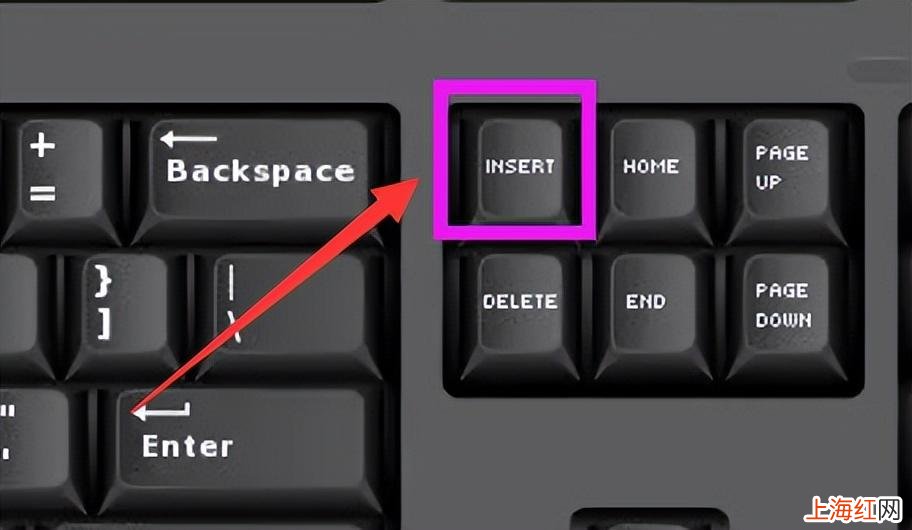
第二種情況:誤點了Insert鍵由于鍵盤上退格鍵和刪除鍵離Insert插入鍵比較近,而且這兩個鍵用的頻率也比較大,有時很容易誤點擊到 , 誤點以后就會導致這種情況,現在只需要再點擊一下鍵盤上的Insert鍵就可以解決了,如下圖所示 。
文章插圖
【word文檔打字后面的字就沒了 Word打字后面的字消失了】以上就是關于Word打字后面的字消失的解決方法,希望對大家有所幫助 。
- 無線打印機連接 打印機怎么連接手機無線打印
- 七折優惠怎么算
- 75折怎么算
- 廚房下水柜門打開很臭怎么辦
- 打雷注意事項
- 沙灘上打孔的什么蟹
- 將兩段床單布條連起來要打什么繩結
- 榴蓮打開了怎么保存
- 蟑螂打死會越來越多嗎
- 學信網學歷查詢電子注冊備案表 學歷證書電子注冊備案表怎么打印